ずんだもんのアドオン工房へようこそ!
・アドオン開発に必要なツール
・VSCodeのインストール
・manifest.json
この記事では以上3点、アドオン開発をはじめるために必要なことを解説しています。
アドオン開発に必要なツール
・Minecraft統合版
・ファイル操作ができるもの
・テキストエディタ
Minecraft統合版
アドオンの動作確認をするために必要です。
このシリーズでは常に最新バージョンを使用しています。
バージョンが違うと動かないことがあるのでよく確認しておこう
ファイル操作ができるもの
アドオン開発では、様々なフォルダやファイルを作ったりします。
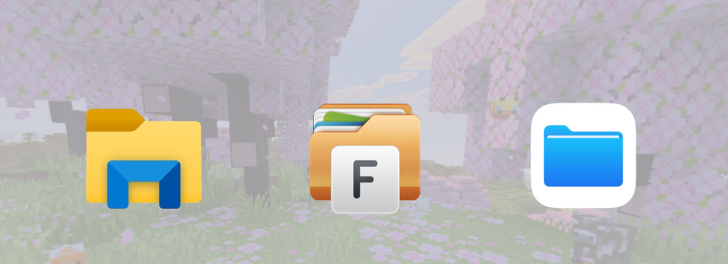
基本標準の内蔵ソフトで問題ありません。
| Windows | エクスプローラー |
| Android | File Manager |
| iOS | ファイル |
テキストエディタ
アドオン開発ではファイルに様々なデータを書き込んで制作していきます。
メモ帳などでは物足りなかったりミスに気付きにくいので、
しっかりソフトやアプリをダウンロードするのがおすすめです。
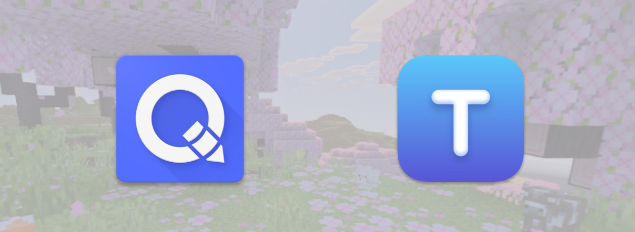
| Windows | Visual Studio Code |
| Android | QuickEdit |
| iOS | Textastic |
VSCodeのインストール
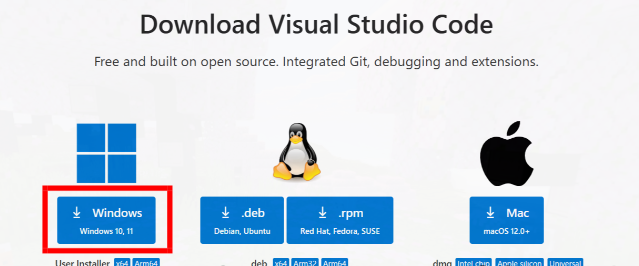
VSCodeのインストールをしていきましょう。
公式サイトからWindows版をダウンロードします。
ダウンロードしたファイルを開いて同意して次へをクリックして
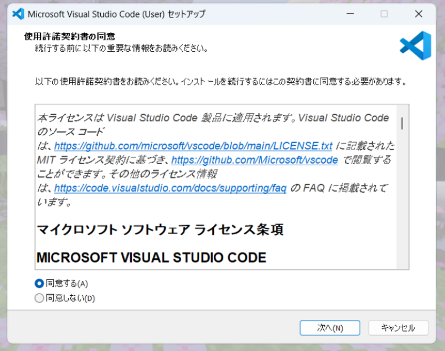
これにてインストール完了です。
manifest.json
アドオン開発において切っても切り離せないファイルです。
これがないとマイクラに認識されない原因となるので注意深くいきましょう。
リソースパック
{
  "format_version": 2,
  "header": {
    "name": "ずんだどん",
    "description": "動画解説用(リソースパック)",
    "uuid": "addf7c6e-1eb5-4769-9e6e-feb6dc186122",
    "version": [1, 0, 0],
    "min_engine_version": [1, 26, 20]
  },
  "modules": [
    {
      "type": "resources",
      "uuid": "b228e39e-af2a-493a-b225-e4cc9f230b1a",
      "version": [1, 0, 0]
    }
  ]
}”modules”の中の”type”はresourcesなので気をつけましょう。
ビヘイビアパック
{
  "format_version": 2,
  "header": {
    "name": "ずんだどん",
    "description": "動画解説用(ビヘイビアパック)",
    "uuid": "2ce94122-006b-42e4-86b3-bcabbac0cece",
    "version": [1, 0, 0],
    "min_engine_version": [1, 26, 20]
  },
  "modules": [
    {
      "type": "data",
      "uuid": "a3f7813b-4e19-4723-a833-d62b887ba967",
      "version": [1, 0, 0]
    }
  ]
}”modules”の中の”type”はdataなので気をつけましょう。
中身の解説
| format_version | manifest.jsonのバージョン。原則2でOK |
◎header
| name | アドオンの名前 |
| description | アドオンの説明 |
| uuid | アドオンごとの固有ID |
| version | アドオンのバージョン |
| min_engine_version | このアドオンを認識するマイクラの最低バージョン |
◎modules
| type | リソースパックなら“resources”、ビヘイビアパックなら“data”を記述 |
| uuid | アドオンごとの固有ID |
| version | アドオンのバージョン |
UUIDについて
UUIDとは、各パックを識別するためのIDのことです。
manifest.jsonに2個記述するところがありますが、
それぞれ別々のものを記述する必要があります。
以下のボタンでUUIDを生成できるので、コピーして貼り付けてください。
解説動画
次回のためのサンプルアドオン
次回の内容がまとまったサンプルです。
テクスチャとアイテム名の変更を施しています。
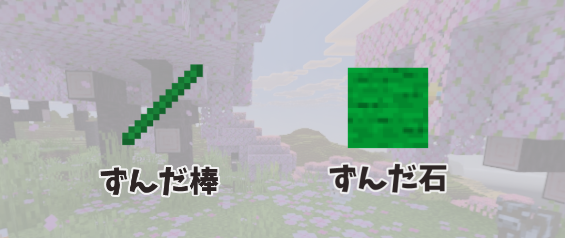
*リンクをクリックするとダウンロードできます

コメント