ずんだもんのアドオン工房へようこそ!
・テクスチャについて
・言語ファイルについて
・フォルダ構成について
この記事では以上3点を解説したのちに、
実際にテクスチャの変更とアイテムの名前を変更していきます。
テクスチャについて
テクスチャとはなにか
テクスチャとは、ブロックやアイテムの見た目のことです。
草ブロックやダイヤモンドなど普段見慣れているものをはじめとし、
太陽に月・空や雪はもちろん、エフェクトやUI画面などもテクスチャと呼びます。
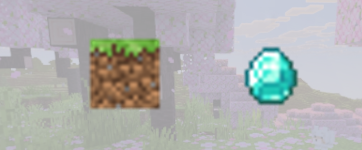
テクスチャは画像ファイルであり、どの画像ファイルがどれに紐づいているかがマイクラ側で処理されています。
つまりテクスチャを変えるとは、
用意した画像ファイルをどれに紐づけさせるかを決定させることをいいます。
テクスチャファイルのルール
テクスチャファイルにはいろいろなルールがあります。
細かいですがしっかりと理解することでアドオン開発がスムーズにいくことでしょう。
1.画像サイズは正方形
テクスチャファイルの画像サイズは正方形である必要があります。
長方形でも問題ないっちゃないですが、引き伸ばされたりするのでおすすめはしません。
2.タテとヨコはそれぞれ16pxの倍数
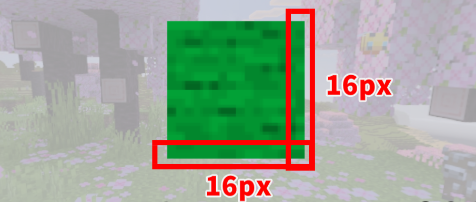
デフォルトのテクスチャファイルは、タテヨコともに16pxで構成されています。
1pxとはドット1個のことを指しますので、タテヨコそれぞれドット16個だということです。
マイクラにはエンティティのテクスチャ、もっというとインベントリスロットのテクスチャ、かまどで使われている矢印テクスチャなども存在しています。
そのどれもが16pxや32px、大きくても128pxに抑えられているのです。
19pxや38pxなどの中途半端なピクセル数では表示がおかしくなってしまいます。
こうなるのを防ぐために、最初から16px四方や32px四方で作るのが賢明でしょう。
3.ファイルの名前は決められたもの
各テクスチャのファイル名はあるルールに基づいて名付けられています。
そのルールというのがブロックIDやアイテムIDで名付ける必要があるということです。
テクスチャファイルが存在していても、どのブロックやアイテムに対して対応するのかが分かりません。
マイクラ側ではその問題をファイル名で判断するという方法をとっています。
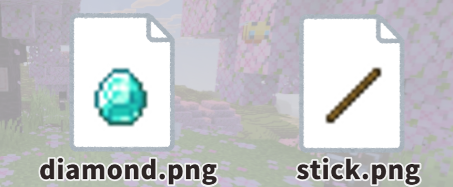
これにより”ダイヤモンドのテクスチャファイルはダイヤモンドに”、”棒のテクスチャファイルは棒に”正しく反映させることができるようになっています。
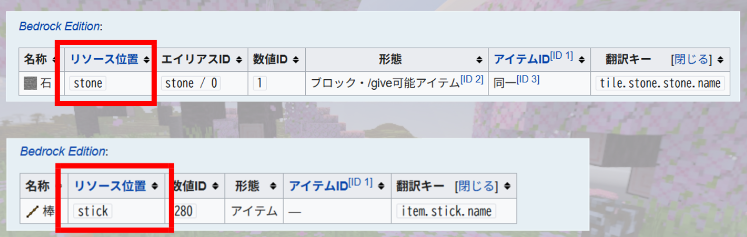
ファイル名はMinecraft Wikiから確認できます。
サイト内でファイル名が知りたいものを検索してページ下の方にあります。
リソース位置と記載されているところを参照しましょう。
4.拡張子はPNG形式
拡張子とは’.json’などのことを言います。
そのファイルがテキストなのか画像なのか、はたまた動画なのかを判別するものです。
列挙するとキリがありませんが、TXTやJSON、MP3にMP4などがあります。
テクスチャファイルの拡張子は原則PNGで統一されています。
画像ファイルといえばJPEGやWEBP・HEICなどいろいろありますが、マイクラではPNG一択です。
言語ファイルについて
言語ファイルとは、アイテムやブロックの名前などをどの言語でどう表示させるかを細かく定義することができるファイルです。
別称で翻訳ファイルとも呼ばれることもあります。
役割やルールについて詳しく触れていきましょう。
言語ファイルの役割とは
例えば、マイクラには”石”という名前のブロックがありますよね?
このブロックは言語ファイルにてこのように定義されています。
tile.stone.stone.name = 石‘stone.stone’というブロックの名前は”石”という名前ですと定義しているわけですね。
いやいや、まてよと。
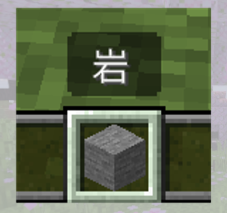
これは”石”じゃなくて”岩”じゃないかと異議を唱えたとします。
そして定義を以下のように変更してあげるのです。
tile.stone.stone.name = 岩するとマイクラ側では”岩”と表示されるようになります。
これはつまり‘stone.stone’というブロックの名前を自由に定義できるということになるのです。
言語ファイルのルール
言語ファイルにも当然ルールは存在します。
とはいえテクスチャファイルほど複雑ではありません。
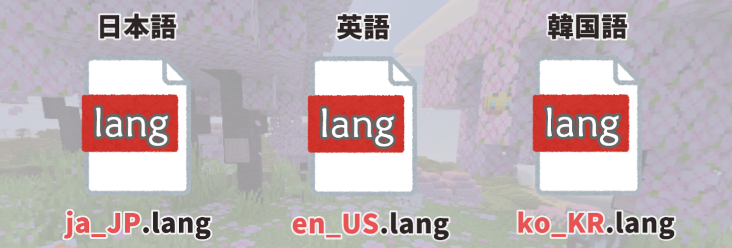
1.ファイル名は言語コードにする
テクスチャファイルと同様に、ファイルの名前で”あること”を判断しています。
それがどの言語でそのファイルを読み込ませるかということです。
マイクラには100種類以上もの言語が搭載されており、
日本語や英語はもちろん、韓国語やフランス語など多岐に渡ります。
となると、日本語では”石”と名付けられているものも英語では”stone”といった具合に、言語ごとに名前を変える必要があるんですね。
そこでこの言語ファイルの出番です。
石ブロックに対して……
・日本語用ファイルでは”石”という名前で定義する
・英語用のファイルでは”stone”という名前で定義する
実際にマイクラを起動してみても日本語では”石”、英語では”stone”と表示されているのが確認できるはずです。
どのような仕組みかというと、ファイル名に言語コードと呼ばれるものを使っているんですね。
言語コードとはその国の言語がなにか判別するための文字列のことです。
以下に例を列挙してみます。
| 主な言語 | 言語コード | |
| 日本 | 日本語 | ja_JP |
| アメリカ | アメリカ英語 | en_US |
| 韓国 | 韓国語 | ko_KR |
| イギリス | イギリス英語 | en_UK |
つまり日本語用ファイルには”ja_JP”をファイル名に、もし英語用ファイルもあるなら”en_US”や”en_UK”をファイル名にすればいいということになります。
2.拡張子はLANG形式
テクスチャファイルの解説の時にも出てきた拡張子。
この言語ファイルでは“.lang”とよばれる拡張子を使用します。
小ネタ程度に、Language(言語)の頭4文字を取ったものですね。
・日本語用ファイルなら、ja_JP.lang
・英語用ファイルなら、en_US.lang(en_UK.lang)
言語ファイルの中身とは
さて肝心の中身の書き方についてです。
アイテム用:
item.○○.name = □□
ブロック用:
tile.○○.name = □□
○○には、それぞれアイテムやブロックごとに定義されたIDを。
□□には、名付けたい名前を書き込んでください。
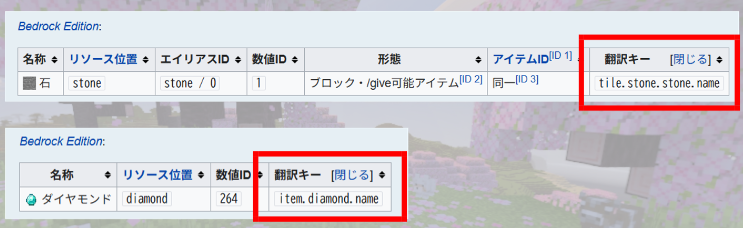
また、さっき紹介したMinecraft Wikiでも確認ができます。
この文字列のことを翻訳キーと呼びますが、そこを参照しましょう。
item.○○.name
tile.○○.name
(例)ダイヤモンドの翻訳キーは item.diamond.name
フォルダ構成について
この記事もいよいよラストスパートです!
テクスチャや言語ファイルについて理解できても、それをどこに保存すればよいか分からなければ意味がありません。
間違えた場所に保存してしまえば、たちまちアドオンが正しく動かない・テクスチャが反映されないといった問題が発生したりします。
この記事で1番重要だったりしますが、身構えないでください。
簡単です。
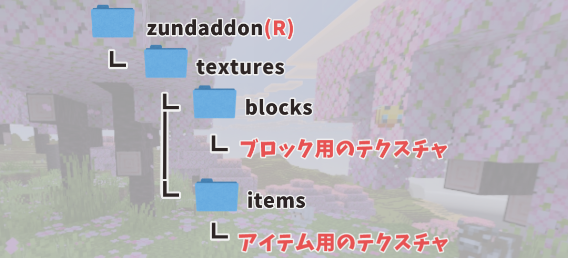
テクスチャに関するフォルダ
1.テクスチャは見た目のお話なのでリソースパック内のフォルダになります。
2.リソースパック内に”textures”というフォルダを作成します。
3.今作ったフォルダ内に”blocks”と”items”というフォルダを作成します。
4.それぞれのフォルダにテクスチャファイルを保存します。
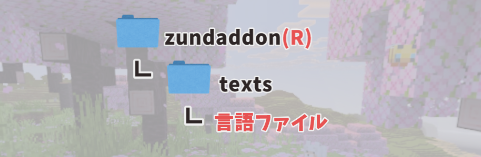
言語ファイルに関するフォルダ
1.アイテムなどの名前は見た目のお話なのでリソースパック内のフォルダになります。
2.リソースパック内に”texts”というフォルダを作成します。
3.今作ったフォルダに言語ファイルを保存します。
いざ実践!
この記事の内容を用いて実践していきましょう!
開発していくものは以下の通りとします!
1.テクスチャファイルを作って反映させる
・”石ブロック”と”棒”のテクスチャファイルを準備する
2.言語ファイルを使用して名前を変更する
・”石”を”ずんだ石”に書き換える
・”棒”を”ずんだ棒”に書き換える
*このサンプルは第1回記事で配布しています。
テクスチャファイルの準備
ペイントアプリを使ってテクスチャを作りましょう。
AndroidやiOSの方には”8bit Painter”というアプリがおすすめです。
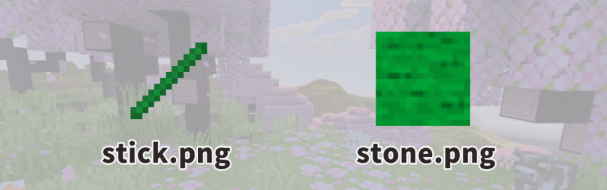
出来上がったテクスチャはこちらです。
ずんだモチーフなので全体的に緑色っぽく仕上げてみました。
ファイル名をきちんと指定して所定フォルダ内に保存しましょう。
言語ファイルの準備
テキストエディタを使用してファイルを作りましょう。
以下のような記述をしてから、ファイル名を指定し所定フォルダ内に保存しましょう。
item.stick.name = ずんだ棒
tile.stone.stone.name = ずんだ石
動作確認
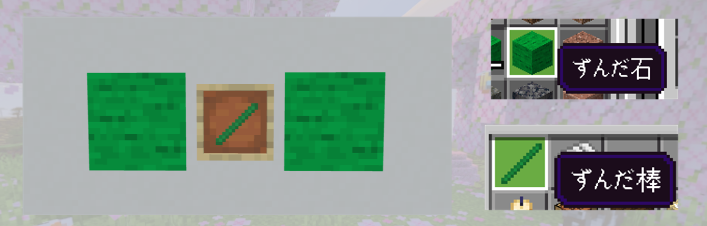
マイクラを起動してみましょう!
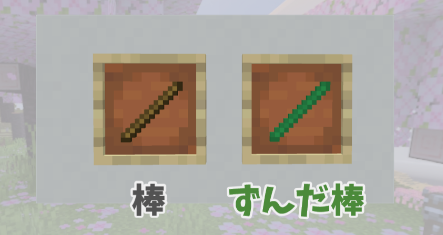
正しくできていればこのように反映されているはずです。
解説動画
次回のためのサンプルアドオン
お疲れさまでした!
これでテクスチャと名前の変更ができるようになりましたね!
非常に大きな進歩です。
次回の記事ではいよいよ”棒のように無機質なオリジナルアイテム”を作っていきます!
ぜひダウンロードして次回の投稿をお楽しみに!
*リンクをクリックするとダウンロードできます
コメント